
IDEA报错内存溢出解决(java.lang.OutOfMemoryError)
IDEA在启动项目后报错内存溢出,有时直接修改JVM内存并不能全部解决问题,遇到这个问题并解决后总结了下自己的解决过程,放在这里以供有需要时查阅。
1. 优化项目构建配置
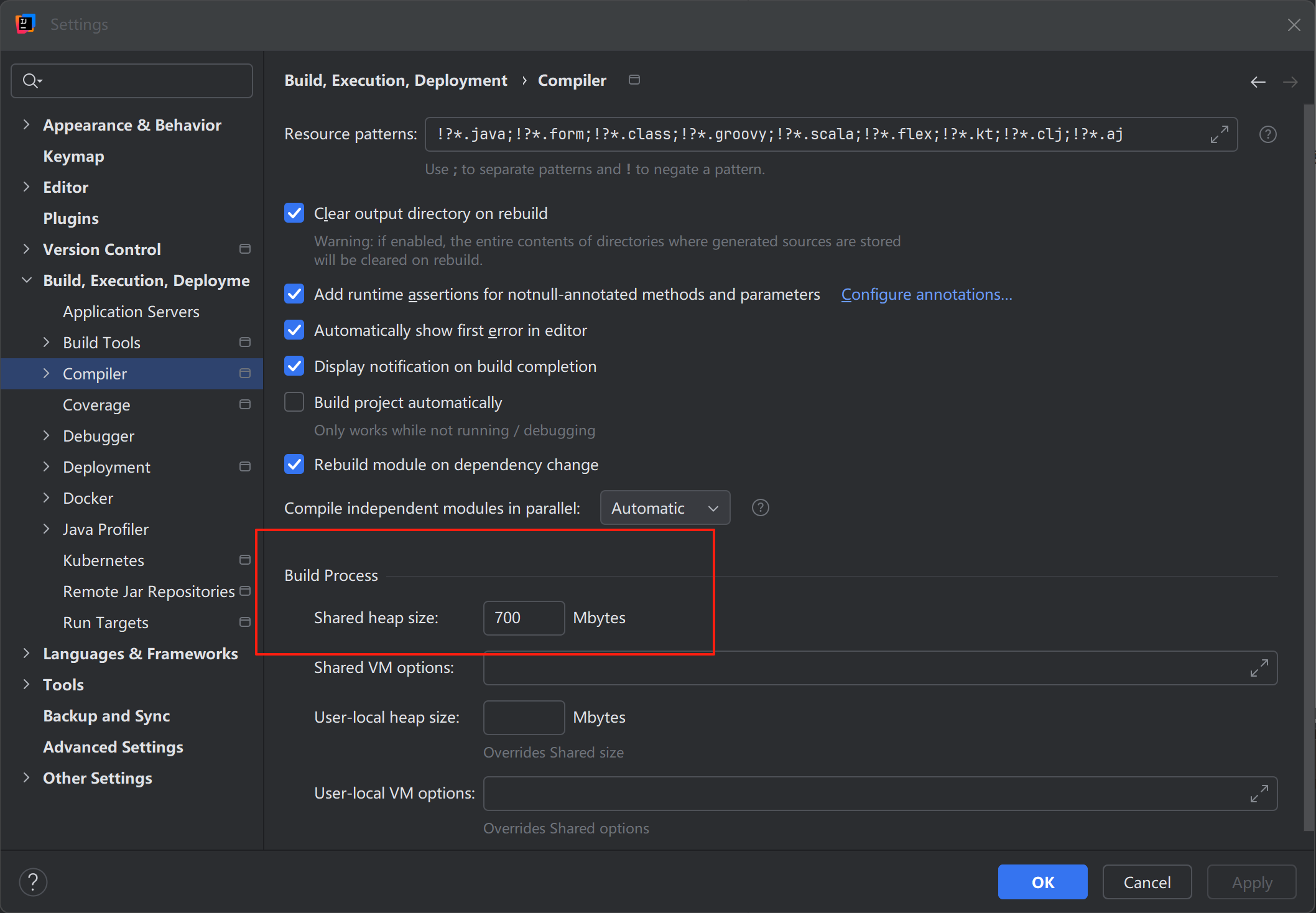
在 IDEA 设置中增加可用内存:
路径:File > Settings > Build, Execution, Deployment > Compiler
增加 Shared heap size 参数。
说明:仅修改 JVM 内存参数可能不会生效,需要在此处同步调整。
2. 调整 Java 启动参数
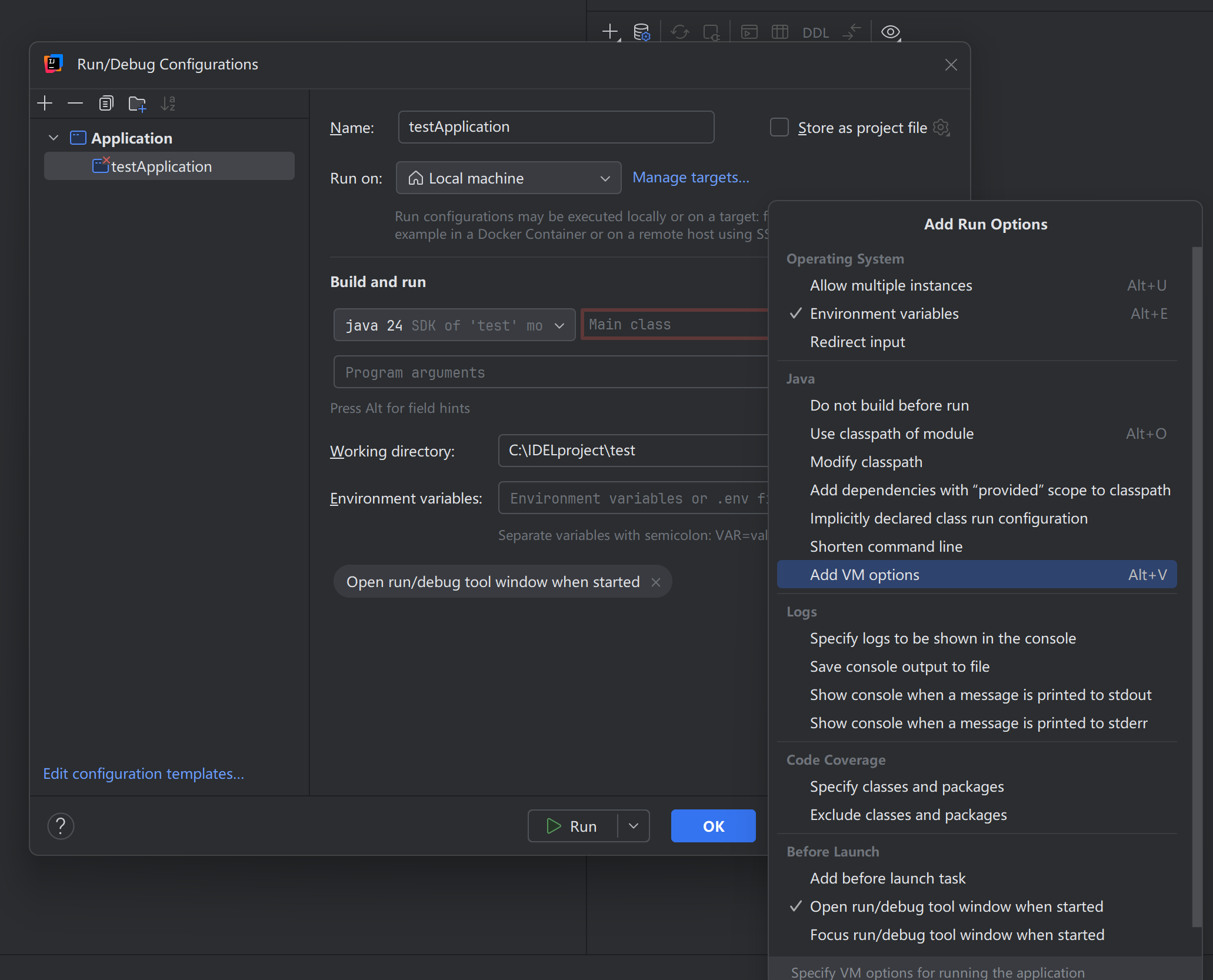
在运行配置中调整 JVM Heap 内存大小:
路径:Run > Edit Configurations
添加或修改 VM options:
(若没有此设置,可在 Modify options > Add VM options 中添加)
-Xms1024m    # 初始堆大小
-Xmx4096m    # 最大堆大小
3. 调整 Gradle / Maven 配置
对于构建工具导致的内存问题,可在配置文件中增加 JVM 内存参数:
Gradle
在 gradle.properties 中添加:
org.gradle.jvmargs=-Xmx2048m -Dfile.encoding=UTF-8
Maven
在 maven.config 中添加:
-Xmx2048m -Dfile.encoding=UTF-8
4. 其他措施
关闭冗余插件
在Settings > Plugins中禁用不必要的插件(如大型框架支持插件)。分模块加载项目
对于多模块项目,可在File > Project Structure > Modules中暂时移除未开发的模块。清理缓存与索引
执行File > Invalidate Caches / Restart清除无效缓存。
大型项目可定期删除*.iml文件和.idea目录下缓存(清理前请备份配置)。
总结:
IDEA 的内存溢出问题通常由多因素叠加引起,调整 JVM 参数只是第一步,更关键的是优化构建配置与项目结构,保持插件、缓存与模块的精简化。
本文是原创文章,采用 CC BY-NC-ND 4.0 协议,完整转载请注明来自 Turnin
阅读建议

评论
匿名评论
隐私政策
你无需删除空行,直接评论以获取最佳展示效果